FTP 란?
인터넷을 통해 다른 컴퓨터(서버) 로 파일을 전송할 수 있도록 하는 프로그램입니다.
프로그램은 다양하며, 이용하시기 편리한 프로그램을 통해 접속주소,아이디,비밀번호를 통해 인증받고 서버로 접속할 수 있습니다.
가장 많이 사용되는 프로그램중 '파일질라' 프로그램에 대해 접속방법을 안내해드리도록 하겠습니다.
※ FileZilla는 프리웨어로 개인과 회사에서 제약없이 사용하실 수 있습니다.
1. 파일질라 접속
https://filezilla-project.org/
2. 아래 이미지 참고하여 버튼 클릭 >>>>프로그램 다운로드 후 설치
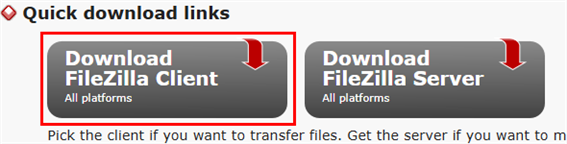
▼
▼
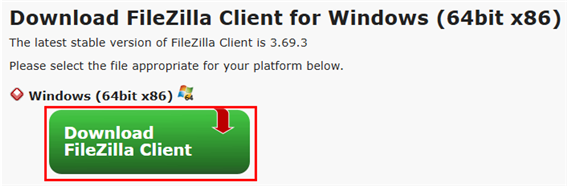
▼
▼
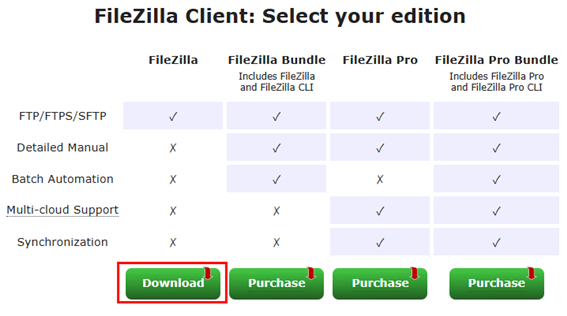
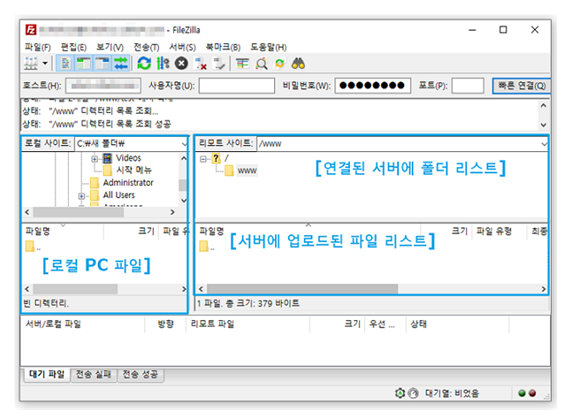
3. 설치를 완료 후 프로그램을 실행한 화면 입니다.
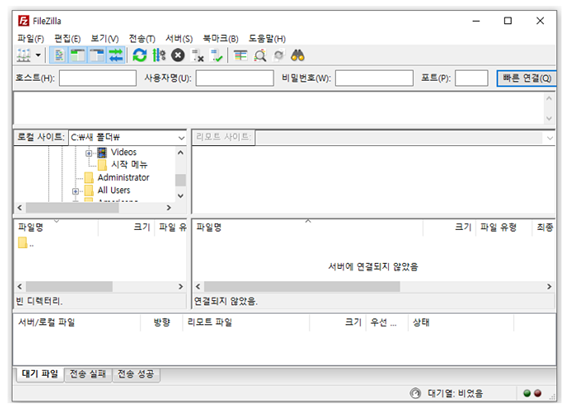
상단 접속 정보 입력 부분에 정보를 입력합니다.
호스트(H): 신청하신 호스팅 아이디(빌더관리자).cafe24.com
사용자명(U) : 신청하신 호스팅 아이디(빌더관리자)
비밀번호(W) : 호스팅 아이디 생성시 등록한 비밀번호
(신청하신 호스팅 비밀번호와 다른 별도로 생성한 FTP비밀번호 - 따로 없으시면 호스팅 비번과 동일 )
접속이 안되실 경우 - 비밀번호 재설정:: 빌더관리자 접속 후 아래 경로로 접속하여 비번 재설정하실 수 있습니다.)
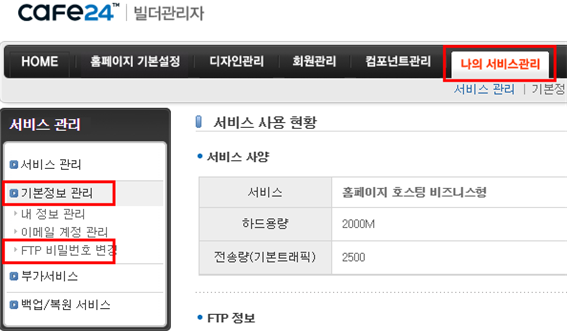
포트(P) : 비워두신 후 빠른 연결 버튼 클릭
접속이 성공하면 아래와 같이 서버에 업로드된 폴더와 파일 리스트를 확인할 수 있습니다.
업로드 / 다운로드 권한이 있는 폴더는 bizdemo숫자 / img 폴더이며, 해당 폴더외 다른 폴더에 대해서는
폴더 생성 및 업로드/다운로드가 카페24 자체에서 제한되어 있음을 참고해주시길 바랍니다.
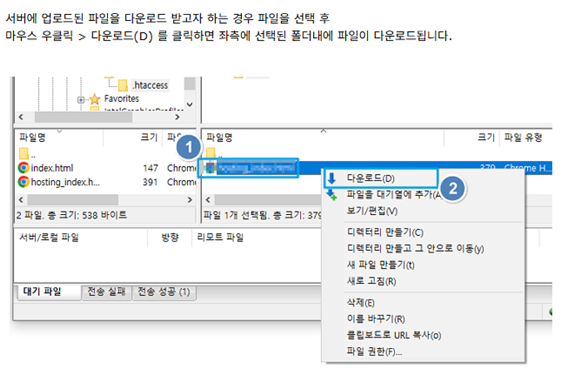
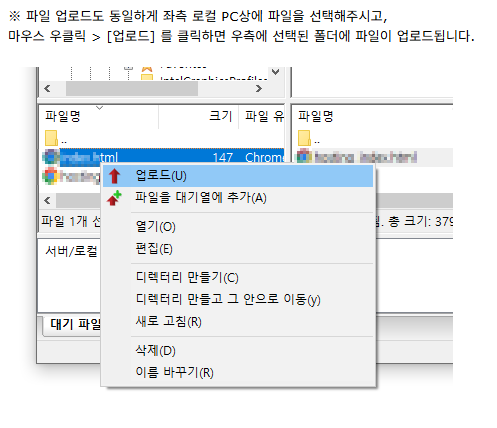
- 보내드린 컷팅 psd 원본파일을 고객님의 pc에 다운로드 받으신 후 압축 해제 >> 수정 원하시는 파일을 포토샵에서 수정하신 후
원본파일 사이즈 그대로 저장 (jpg /gif /png등 파일 확장자는 해당 이미지 위에 우측 마우스 클릭 > 이미지를 다른 이름으로 저장 > 하시면 파일 확장자명 확인 가능)
또는 파일질라 접속 후 서버에서 확인 // 배경이미지로 처리 된 이미지 파일은 우측 마우스로 확인 어려우실 경우 css /html 파일 또는 파일잘라 서버에서 확인 가능
(대부분의 배경이미지는 확장자가 jpg로 설정되어 있습니다.)
 ex:: 확장자:: png >> 파일질라를 통해 고객님 pc에 저장한 이미지를 위 절차 참고하셔서 서버로 업로드 >> 기존 파일을 덮어쓰기 하시면 됩니다.
- 이미지 파일명을 고객님이 원하시는 파일명으로 변경원하실 경우 변경저장 하셔서 업로드하신 후 html 또는 css에서 업로드하신 파일 명으로 수정하셔도 됩니다.
- png 파일 중 포토샵 파일에서 가장 아래 레이어에 bg끄고 png로 저장 레이어를 반드시 끈 후 저장하셔야 투명 배경으로 저장됩니다.
*** 변경 이미지가 바로 확인되지 않을 경우
새로고침 또는 Shift + F5키 클릭하셔서 확인해주세요.
그래도 확인이 안되실 경우
- pc >> 사용하시는 브라우저 우측 상단 환경설정 > 방문기록 > 인터넷방문기록삭제 / 쿠키삭제 하신 후 새로고침해서 확인해주세요.
- 모바일 >> 새로고침 / 환경설정 > 인터넷사용기록삭제 > 새로고침 해서 다시 확인해주세요.


